Cómo gestionar tus copias de seguridad de WordPress (sin líos)
¡Buenas! Vamos al grano. Gestionar tus backups no es solo hacer clic en un botón y esperar que todo salga bien. Es sobre todo una cuestión de organización para no acabar con archivos por todas partes o, peor aún, archivos que no sirven para nada.
La regla del 3-2-1 es la base
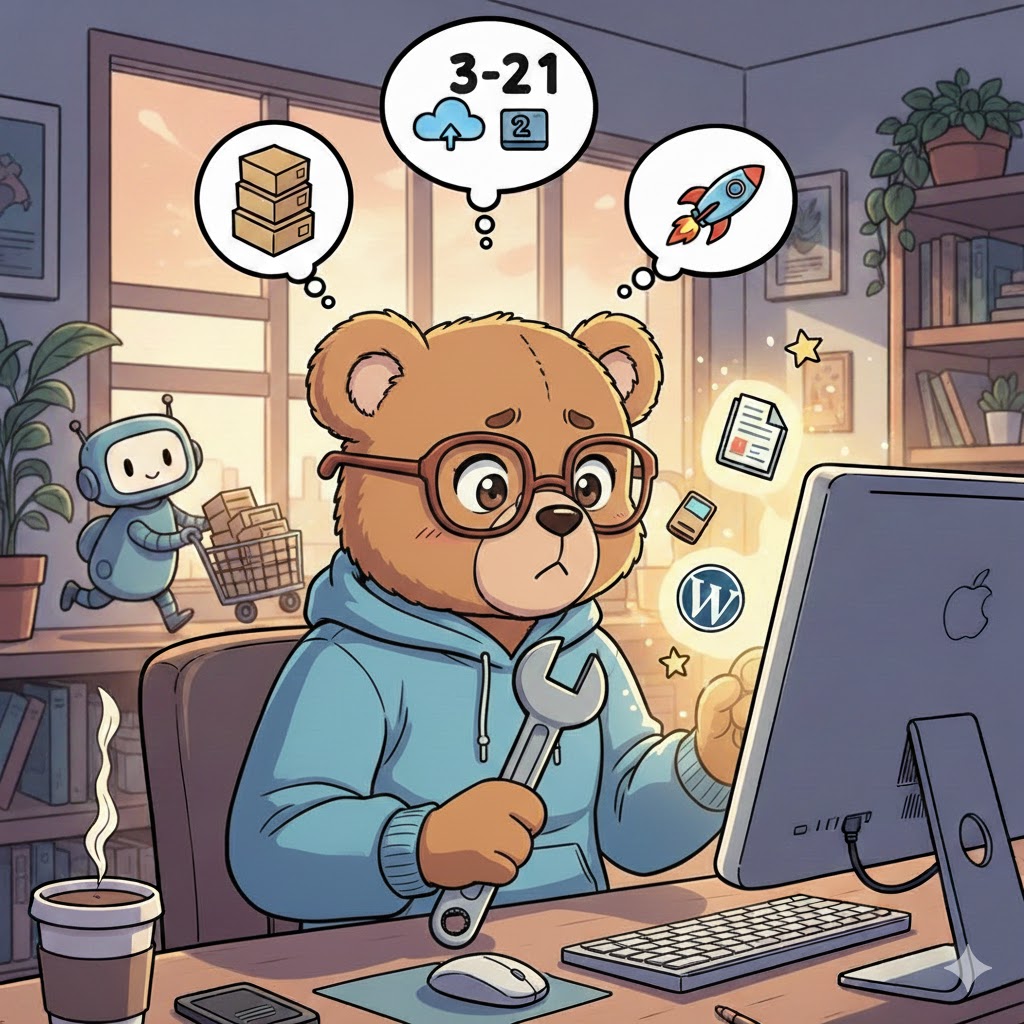
Es un viejo truco de técnico pero es lo más seguro para la seguridad de tu sitio. Básicamente, la idea es tener tres copias de tus datos. Las guardas en dos soportes diferentes (como tu servidor y un disco duro) y guardas una fuera, en la nube.
Si haces esto, eres casi invulnerable. Aunque tu hosting desaparezca y tu casa se inunde, tu sitio seguirá en algún lugar en un servidor seguro. Es un poco paranoico, pero cuando has pasado horas con tu contenido de WordPress, no quieres volver a hacerlo todo. En fin, es lo mínimo para un buen backup WP.
Automatizar para no olvidar
Ya nos conocemos: al principio estás motivado y haces tus copias a mano cada lunes. Y luego, después de un mes, se te olvida. Por eso, tiene que ser automático.
En WordPress, puedes configurar esto para que se ejecute solo por la noche cuando no hay nadie en la web.
Yo ajusto la frecuencia según mi actividad. Si publico todos los días, hago un backup diario de la base de datos. Para los archivos (imágenes, temas), una vez a la semana es más que suficiente, ya que cambian menos. Y ya está, funciona en segundo plano y te olvidas. Total, para montar esto fácil, puedes usar un plugin como UpdraftPlus que gestiona el envío a la nube por ti.
Limpiar tus copias de seguridad
La trampa clásica: tu espacio de almacenamiento se llena porque guardas 200 copias de tu web. Al final, sale caro o lo bloquea todo. Hay que saber tirar cosas. Personalmente, guardo las últimas cuatro versiones semanales y la última versión mensual.
No hace falta guardar lo que hiciste hace seis meses, a menos que seas muy nostálgico. La mayoría de las herramientas permiten poner un límite. Le dices «guarda 5 copias» y en cuanto hace una nueva, borra la más vieja. Es limpio y evita el caos en tu almacenamiento externo.
Cuidado con los plugins pesados
Hay que tener cuidado con lo que metes en la copia de seguridad. A veces, sin saberlo, guardas carpetas de caché o archivos temporales enormes que no sirven para nada. Eso engorda el archivo para nada y hace que la restauración sea lentísima, sobre todo si tu conexión a internet no es muy allá.
Antes de empezar, asegúrate de excluir las carpetas de caché de tu plugin de optimización. Tu web no las necesita para arrancar; las volverá a crear sola. Además, si tienes vídeos pesados, intenta guardarlos en otro sitio (YouTube, Vimeo) en lugar de en tu biblioteca de medios. Así tus backups serán mucho más ligeros y fáciles de manejar si hay algún problema.
Restaurar, ese es el test de verdad
Gestionar tus backups también es saber reinstalarlos. Un archivo de copia de seguridad que no sabes usar es solo peso muerto. Te aconsejo probar el proceso al menos una vez al año. Crea un sitio «clon» en un subdominio e intenta meter tu copia allí para ver si todo vuelve a la normalidad.
Ahí es donde ves si tus archivos SQL están completos o si faltan imágenes. Da gusto darse cuenta de que todo funciona cuando no tienes prisa. Si no, el día que tu web se caiga en mitad de la tarde, entrarás en pánico y cometerás errores.
Pues eso, así es como lo veo yo. No es física nuclear, solo hay que ser un poco organizado al principio. Una vez que está listo, ya no tienes que tocar nada más. Puedes centrarte en tu contenido y tus eventos sin esa vocecita en la cabeza preguntando si lo has guardado todo.
- Regla del 3-2-1: 3 copias, 2 soportes, 1 fuera del sitio.
- Automatización: Deja que la herramienta trabaje de noche por ti.
- Rotación: Borra las copias viejas para ganar espacio.
En fin, no tardes mucho en poner esto en marcha. Te quita 10 minutos hoy, pero te ahorrará días de líos más adelante.